
YukiFix
เลือกอ่าน
คู่มือการตั้งค่า · ใช้งานได้จริงในชีวิตประจำวัน
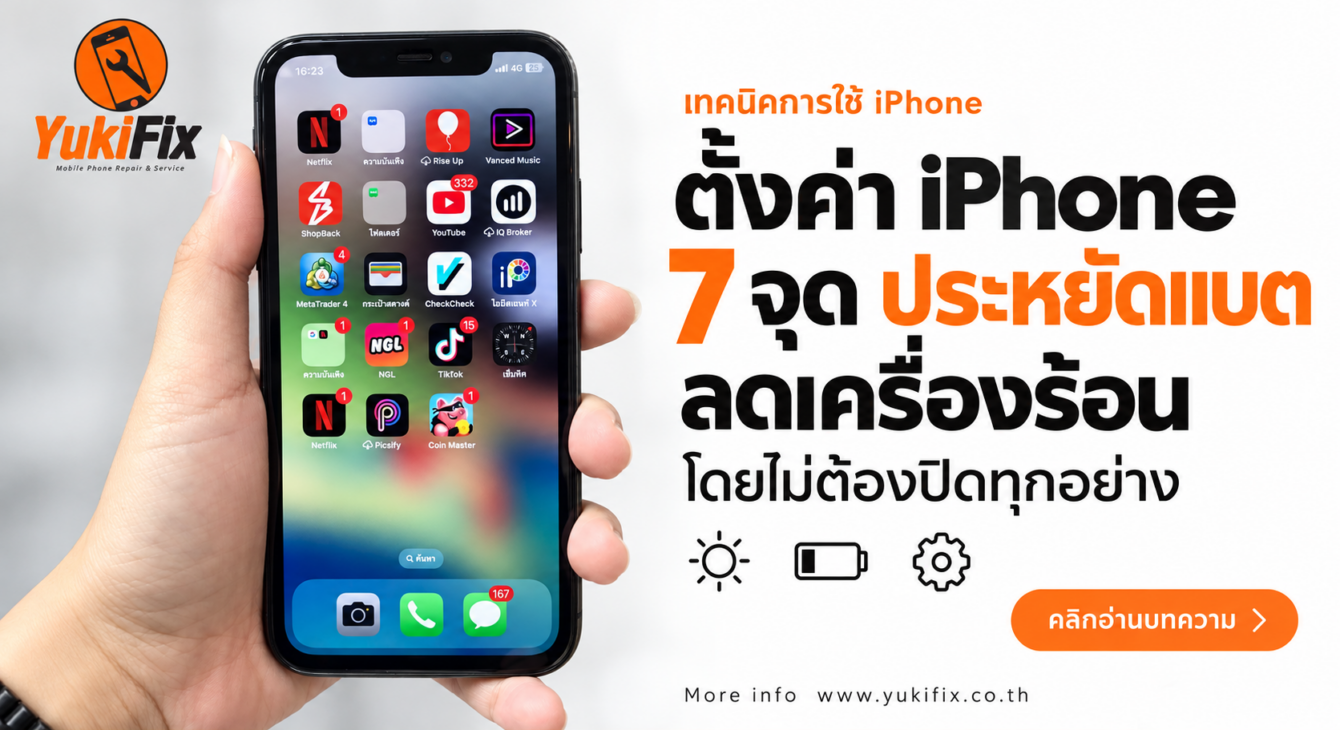
ตั้งค่า iPhone 7 จุด
ช่วยประหยัดแบตและลดเครื่องร้อน
โดยไม่ต้องปิดทุกอย่าง — เลือกปรับหน้าจอ แอป และการเชื่อมต่อให้เหมาะกับสิ่งที่เราใช้งานจริง
วิธีประหยัดแบต iPhone ที่เหมาะกับชีวิตประจำวัน เริ่มได้โดยไม่ต้องตัดทุกฟังก์ชันออก อยากให้ iPhone ใช้แบตได้นานขึ้น แต่ยังต้องรับ LINE ใช้แผนที่ และเชื่อมต่อหูฟังตามปกติ เริ่มจาก ลดความสว่างที่เกินจำเป็น ตั้งเวลาล็อกจอ และปรับสิทธิ์หรือกิจกรรมของแอปเป็นรายตัว วิธีนี้ช่วยลดการใช้พลังงานได้โดยไม่จำเป็นต้องปิดทุกฟังก์ชัน
การใช้พลังงานน้อยลงอาจช่วยลดความร้อนในบางสถานการณ์ด้วย แต่ผลขึ้นอยู่กับงานที่กำลังทำ สัญญาณ และอุณหภูมิรอบตัว การตั้งค่าไม่ใช่วิธีแก้แบตเสื่อมหรือฮาร์ดแวร์เสีย และไม่ทำให้เครื่องเย็นทันทีขณะเล่นเกมหนักหรืออยู่กลางแดด
ก่อนปรับ ตั้งหลักจากหน้าแบตเตอรี่ก่อน
การตั้งค่า > แบตเตอรี่ > ดูการใช้งานแบตเตอรี่
ดูทั้งแอปที่ใช้พลังงานมาก เวลาที่ใช้งาน และกิจกรรมเบื้องหลัง ชื่อกราฟและช่วงเวลาที่แสดงอาจต่างกันตาม iOS แอปที่มีเปอร์เซ็นต์สูงที่สุดไม่ได้เสียเสมอไป ถ้าใช้ดูวิดีโอหลายชั่วโมง ก็เป็นเรื่องปกติที่แอปนั้นจะใช้แบตมากกว่าแอปที่แทบไม่ได้เปิด
กิจกรรมเบื้องหลังบางอย่างจำเป็น เช่น การเล่นเพลงและการนำทาง จึงไม่ควรเห็นคำว่า “เบื้องหลัง” แล้วปิดทันที ลองสังเกตว่ากิจกรรมนั้นตรงกับสิ่งที่เราใช้งานหรือไม่
ถ้าเพิ่งอัปเดต iOS งานของระบบอาจทำต่ออยู่เบื้องหลังและกระทบแบตหรือความร้อนชั่วคราว Apple แนะนำให้รอ 2–3 วันแล้วตรวจอีกครั้ง หากมีคำเตือนอุณหภูมิ แบตบวม หรืออาการผิดปกติรุนแรง ให้จัดการอาการนั้นก่อน
เลือกอ่านการตั้งค่า 7 จุด
หน้าจอ · เริ่มได้ทุกวัน
01เปิดความสว่างอัตโนมัติ และปรับให้พอดีกับสายตา
หน้าจอที่สว่างมากใช้พลังงานมาก หากนั่งในห้องแต่ความสว่างยังสูงเหมือนใช้งานกลางแจ้ง จุดนี้ควรเป็นสิ่งแรกที่ลองปรับ
การตั้งค่า > การช่วยการเข้าถึง > จอภาพและขนาดข้อความ > ความสว่างอัตโนมัติ (Auto-Brightness)
เปิดความสว่างอัตโนมัติให้เครื่องปรับตามแสงรอบตัว และใช้แถบความสว่างในศูนย์ควบคุมปรับเพิ่มเติมเมื่อจำเป็น ไม่ต้องหรี่จนอ่านไม่สบายตาหรือฝืนมองหน้าจอ
ผลต่อการใช้งาน: ความสว่างอาจเปลี่ยนตามสภาพแสง และอาจสูงขึ้นเมื่ออยู่กลางแจ้ง การเปิดอัตโนมัติจึงไม่ได้หมายความว่าจอจะสว่างน้อยตลอดเวลา
เหมาะกับใคร: คนที่เปิดความสว่างสูงค้างไว้ หรือย้ายระหว่างในอาคารกับกลางแจ้งบ่อย ๆ
หน้าจอ · Always-On เฉพาะรุ่นที่รองรับ
02ตั้งล็อกจอให้สั้นลง และเลือกใช้ Always-On ตามความจำเป็น
ถ้าวางเครื่องแล้วจอยังสว่างอยู่นาน ทั้งที่ไม่ได้อ่านหรือใช้งาน การลดเวลาล็อกอัตโนมัติช่วยลดช่วงที่หน้าจอเปิดโดยไม่จำเป็น
การตั้งค่า > จอภาพและความสว่าง > ล็อกอัตโนมัติ (Auto-Lock)
ลองเริ่มที่ 30 วินาทีหรือ 1 นาที แล้วเลือกค่าที่สะดวก หากอ่านเอกสารหรือทำงานที่ต้องมองจอนาน สามารถเพิ่มเวลาให้เหมาะกับการใช้งานได้
ถ้ามี Always-On Display
การตั้งค่า > จอภาพและความสว่าง > จอภาพเปิดตลอด (Always-On Display)
หากไม่ได้ใช้ดูเวลาและข้อมูลตอนล็อกเครื่อง ลองปิดฟีเจอร์นี้ หากยังต้องการใช้ อาจเลือกปิดการแสดงภาพพื้นหลังหรือการแจ้งเตือนเพื่อลดสิ่งที่แสดง แต่ไม่ควรคาดหวังว่าจะประหยัดได้เท่ากับปิดทั้งฟีเจอร์
ผลต่อการใช้งาน: จอจะดับเร็วขึ้นเมื่อไม่ได้สัมผัส และเมื่อปิด Always-On ต้องปลุกหน้าจอเพื่อดูข้อมูล รุ่นที่ไม่มีเมนูนี้ทำเฉพาะการตั้ง Auto-Lock ได้
แอป · ปรับเป็นรายตัว
03ลด Background App Refresh เฉพาะแอปที่ไม่ต้องอัปเดตตลอด
Background App Refresh อนุญาตให้แอปที่อยู่ในสถานะพักตรวจเนื้อหาใหม่ได้ ลองเริ่มจากแอปที่ใช้นาน ๆ ครั้งและไม่จำเป็นต้องมีข้อมูลล่าสุดรออยู่ก่อนเปิด
การตั้งค่า > ทั่วไป > ดึงข้อมูลแอปอยู่เบื้องหลัง (Background App Refresh)
- ปิดเฉพาะแอปที่ไม่ต้องอัปเดตเนื้อหาเบื้องหลัง
- หากอยากให้ยังอัปเดตได้เมื่ออยู่บ้านหรือสำนักงาน เลือก Wi-Fi ในเมนูหลักตามความเหมาะสม
- เก็บแอปที่ต้องพึ่งงานเบื้องหลังไว้ และทดสอบการทำงานหลังปรับ
ผลต่อการใช้งาน: บางแอปอาจต้องรอโหลดข้อมูลใหม่เมื่อเปิด การตั้งค่านี้ไม่ใช่สวิตช์ควบคุมงานเบื้องหลังทุกประเภท เพลง การนำทาง หรือการซิงก์บางอย่างอาจใช้กลไกอื่น
การปิด Background App Refresh ไม่ใช่การปิดสิทธิ์แจ้งเตือนโดยตรง แต่ควรทดลองรับข้อความหรือแจ้งเตือนสำคัญหลังปรับ เพราะพฤติกรรมขึ้นกับแต่ละแอป
ตำแหน่ง · เก็บสิทธิ์ที่จำเป็น
04ให้แอปใช้ตำแหน่งเฉพาะเวลาที่ต้องใช้
แอปบางตัวต้องใช้ตำแหน่งต่อเนื่องจริง ๆ เช่น งานนำทางหรือการแชร์ตำแหน่ง แต่แอปอื่นอาจต้องการแค่ตอนค้นหาสาขาหรือใช้งานบริการในพื้นที่
การตั้งค่า > ความเป็นส่วนตัวและความปลอดภัย > บริการหาตำแหน่งที่ตั้ง > เลือกแอป
ตรวจแอปที่ได้รับสิทธิ์ “ตลอดเวลา” แล้วพิจารณาเปลี่ยนเป็น “ในระหว่างใช้งานแอป” หากไม่ต้องใช้ตำแหน่งเบื้องหลัง ตัวเลือกที่เห็นขึ้นอยู่กับสิ่งที่แอปขอ
ผลต่อการใช้งาน: การติดตามหรืออัปเดตตำแหน่งเบื้องหลังอาจทำงานต่างไป จึงควรเก็บสิทธิ์ที่งานนั้นต้องใช้ ไม่ต้องปิดบริการตำแหน่งทั้งเครื่องหรือ Find My เพื่อทำข้อนี้
ส่วน “ตำแหน่งที่ตั้งจริง” หรือ Precise Location ควรเก็บไว้สำหรับแผนที่และบริการที่ต้องรู้จุดรับส่งแม่นยำ การปิดตำแหน่งละเอียดเป็นการลดความแม่นยำที่แชร์กับแอป ไม่ใช่วิธีที่รับประกันว่าจะประหยัดแบตได้ชัดเจน
การเชื่อมต่อ · 5G เฉพาะรุ่นและเครือข่ายที่รองรับ
05ใช้ 5G Auto และเลือก Wi-Fi ที่สัญญาณดี
ไม่จำเป็นต้องบังคับใช้ 5G ตลอดเวลา ถ้าความเร็วที่เพิ่มขึ้นไม่ได้ช่วยกับงานที่กำลังทำ 5G Auto หรือ “5G อัตโนมัติ” จะใช้โหมดข้อมูลอัจฉริยะ และสลับไป LTE เมื่อ 5G ไม่ได้ให้ประสบการณ์ดีขึ้นอย่างชัดเจน
การตั้งค่า > เซลลูลาร์ > ตัวเลือกข้อมูลเซลลูลาร์ > เสียงและข้อมูล > 5G อัตโนมัติ (5G Auto)
ถ้าใช้หลายซิม อาจต้องเลือกหมายเลขที่ใช้ข้อมูลก่อนเข้าเมนู ในบ้านหรือสำนักงานให้ใช้ Wi-Fi ที่ไว้ใจได้และสัญญาณดี เมื่อสะดวก Apple ระบุว่าการใช้ Wi-Fi ใช้พลังงานน้อยกว่าเครือข่ายเซลลูลาร์ และสัญญาณที่แรงช่วยลดการใช้พลังงานได้
ผลต่อการใช้งาน: บางช่วงเครื่องจะใช้ LTE และความเร็วอาจต่างจากการเปิด 5G ตลอด ถ้าอยู่ในจุดที่สัญญาณอ่อนมาก การเปลี่ยนตำแหน่งหรือเครือข่ายอาจมีผลมากกว่าการเปลี่ยนโหมดเพียงอย่างเดียว
ไม่ต้องเปิดโหมดเครื่องบินตลอดเพื่อประหยัดแบต โดยเฉพาะเมื่อยังต้องรับสายหรือ OTP และไม่จำเป็นต้องปิด Bluetooth หากใช้นาฬิกาหรือหูฟังอยู่
การแจ้งเตือน · เก็บข้อความสำคัญไว้
06ลดการปลุกจอจากแจ้งเตือนที่ไม่จำเป็น
แจ้งเตือนโปรโมชั่น ข่าว หรือแอปที่แทบไม่ใช้ อาจปลุกหน้าจอบ่อยทั้งวัน ถ้ามีจำนวนมาก การลดเฉพาะกลุ่มนี้ช่วยลดการปลุกเครื่องและลดสิ่งรบกวนได้
การตั้งค่า > การแจ้งเตือน > เลือกแอป
- แอปที่ไม่ต้องรับแจ้งเตือนเลย: ปิดอนุญาตการแจ้งเตือนเฉพาะแอปนั้น
- แอปที่อยากกลับมาดูภายหลัง: เลือกรูปแบบแจ้งเตือนให้เหมาะ เช่น เก็บไว้ในศูนย์การแจ้งเตือนและไม่แสดงบนหน้าจอล็อก
- แชตงาน ธนาคาร นัดหมาย และข้อมูลสำคัญ: เก็บการแจ้งเตือนที่จำเป็นไว้
ผลต่อการใช้งาน: อาจไม่เห็นบางข้อความทันทีหรือไม่เห็นบนหน้าจอล็อก ผลด้านแบตขึ้นกับจำนวนการแจ้งเตือนและพฤติกรรมการใช้งาน ไม่ใช่ทุกคนจะเห็นความต่างมาก
การปิดเสียงอย่างเดียวไม่เท่ากับหยุดการปลุกหน้าจอ และการซ่อนตัวอย่างข้อความเพื่อความเป็นส่วนตัวก็ไม่เท่ากับปิดการแจ้งเตือน
พลังงาน · เลือกใช้ตามสถานการณ์
07เปิด Low Power Mode เมื่อจำเป็น หรือใช้ Adaptive Power หากรองรับ
วันที่ต้องใช้นอกบ้านนานหรือแบตใกล้หมด โหมดประหยัดพลังงานช่วยลดกิจกรรมเบื้องหลังและปรับการทำงานบางส่วน ขณะที่ยังใช้ฟังก์ชันหลักอย่างโทร ส่งข้อความ และเข้าอินเทอร์เน็ตได้
การตั้งค่า > แบตเตอรี่ > โหมดพลังงาน > โหมดประหยัดพลังงาน (Low Power Mode)
ในบางรุ่นหรือ iOS เมนูโหมดประหยัดพลังงานจะอยู่ในหน้าแบตเตอรี่โดยตรง เช่น iPhone 14 และรุ่นก่อนหน้า สามารถเพิ่มปุ่มในศูนย์ควบคุมเพื่อเปิดปิดได้สะดวก
ผลต่อการใช้งาน: งานบางอย่างอาจช้าลง การดึงข้อมูลเมลหรือการอัปเดตเบื้องหลังอาจลดลง และจอ ProMotion จะจำกัดอัตรารีเฟรชสูงสุดที่ 60 Hz โหมดจะปิดเองเมื่อชาร์จถึง 80% หรือสูงกว่า
ถ้ามี “ปรับการใช้พลังงานเอง” หรือ Adaptive Power
ฟีเจอร์นี้มีใน iOS 26 หรือใหม่กว่าบนอุปกรณ์ที่รองรับ หากมีเมนูในหน้าโหมดพลังงาน สามารถเปิดให้ระบบปรับความสว่าง กิจกรรมเบื้องหลัง และประสิทธิภาพตามรูปแบบการใช้งานในวันที่ใช้พลังงานมากกว่าปกติได้
เหมาะกับคนที่อยากให้ระบบช่วยจัดการอัตโนมัติ แต่การปรับประสิทธิภาพยังมีผลแลกเปลี่ยน และไม่ได้เป็นระบบแก้อาการร้อนจากทุกสาเหตุ หากไม่มีเมนูนี้ ให้ใช้ Low Power Mode ตามความจำเป็นแทน
ตารางสรุป: ปรับอะไร และกระทบการใช้งานแค่ไหน?
| จุดที่ปรับ | แนวทางเริ่มต้น | สิ่งที่ต้องยอมรับ |
|---|---|---|
| ความสว่าง | เปิดอัตโนมัติ ปรับพอดีสายตา | ความสว่างเปลี่ยนตามแสง |
| ล็อกจอ / Always-On | 30 วินาที–1 นาที ปิด Always-On หากไม่ใช้ | ต้องปลุกหรือปลดล็อกจอบ่อยขึ้น |
| Background App Refresh | ปิดเฉพาะแอปที่ไม่จำเป็น | บางแอปต้องโหลดใหม่เมื่อเปิด |
| ตำแหน่ง | ในระหว่างใช้งาน สำหรับแอปที่เหมาะสม | บางงานเบื้องหลังอาจได้รับผล |
| เครือข่าย | 5G Auto / Wi-Fi ที่สัญญาณดี | บางช่วงใช้ LTE |
| แจ้งเตือน | ลดเฉพาะแอปที่ไม่สำคัญ | เห็นข้อความบางอย่างช้าลง |
| โหมดพลังงาน | เปิดตามสถานการณ์ / ตามรุ่นที่รองรับ | บางงานช้าลงและลดกิจกรรมเบื้องหลัง |
ปรับแล้วเครื่องยังร้อน ต้องทำอย่างไร?
iPhone อาจอุ่นขึ้นขณะชาร์จไร้สาย ถ่ายวิดีโอ เล่นเกม ใช้งานหนัก หรือจัดการข้อมูลหลังอัปเดต แต่ความร้อนจากแดด งานหนัก หรือความผิดปกติของเครื่อง ไม่ได้หายไปด้วยการเปลี่ยนการตั้งค่าไม่กี่จุด
- หลีกเลี่ยงแดดโดยตรงและรถที่จอดกลางแดด พักงานหนักเมื่อรู้สึกว่าเครื่องร้อนมาก
- หากร้อนมากขณะชาร์จ ให้หยุดชาร์จและพักการใช้งานจนเครื่องกลับสู่อุณหภูมิปกติ
- ถ้ามีหน้าจอเตือนอุณหภูมิ ให้ปิดเครื่อง ย้ายไปที่ร่มหรือบริเวณที่เย็นกว่า และปล่อยให้เย็นลงตามคำแนะนำ Apple
ไม่ควรนำไปแช่ตู้เย็นหรือประคบน้ำแข็ง การลดอุณหภูมิอย่างรวดเร็วและความชื้นอาจเพิ่มความเสี่ยงต่อเครื่อง
ถ้า ร้อนผิดปกติแม้แทบไม่ได้ใช้ ดับเอง แบตบวม หรือหน้าจอถูกดันออก ควรหยุดใช้งานและเข้าตรวจ อย่ากดจอกลับหรือชาร์จต่อเพื่อทดลองอาการ
เช็กผลหลังปรับ โดยเทียบวันใช้งานใกล้เคียงกัน
ลองปรับครั้งละ 1–2 จุด แล้วเทียบการใช้แบตในวันที่ทำกิจกรรมคล้ายกัน เช่น เวลาดูวิดีโอ สัญญาณมือถือ และเวลาเปิดจอใกล้เคียงกัน การเทียบวันอยู่บ้านกับวันเปิดแผนที่ทั้งวันอาจทำให้เข้าใจผลผิด
ถ้าแอปสำคัญทำงานต่างไป ให้ปรับสิทธิ์กลับเฉพาะแอปนั้น หากแบตยังลดผิดปกติต่อเนื่อง ให้ตรวจสุขภาพแบตเตอรี่ในหน้าแบตเตอรี่ ชื่อเมนูอาจเป็น “สุขภาพแบตเตอรี่” หรือ “สุขภาพแบตเตอรี่และการชาร์จ” ตามรุ่น
อ่านต่อ: iPhone แบตลดไวผิดปกติ เช็กสาเหตุก่อนเปลี่ยนแบต หรือถ้าเริ่มหลังอัปเดต ดู อัป iOS 27 แล้วแบตไหลและเครื่องร้อน
คำถามที่พบบ่อย
ต้องปิด Wi-Fi และ Bluetooth ตลอดเพื่อประหยัดแบตไหม?
ไม่จำเป็น โดยเฉพาะเมื่อใช้หูฟัง นาฬิกา หรือ Wi-Fi อยู่ การเชื่อมต่อ Wi-Fi ที่ดีช่วยลดการใช้พลังงานเมื่อเทียบกับเซลลูลาร์ ควรปรับตามการใช้งานจริงและตรวจข้อมูลในหน้าแบตเตอรี่ก่อน
ต้องปัดปิดทุกแอปหลังใช้ไหม?
ไม่จำเป็นต้องปัดปิดทุกแอปเป็นกิจวัตร แอปในหน้าสลับแอปไม่ได้หมายความว่ากำลังทำงานหนักทั้งหมด Apple แนะนำให้บังคับปิดเมื่อแอปไม่ตอบสนอง ส่วนการใช้แบตผิดปกติควรตรวจจากหน้าแบตเตอรี่และสิทธิ์ของแอป
ปรับแล้วทำไมยังร้อนตอนเล่นเกมหรือถ่ายวิดีโอ?
งานเหล่านี้ใช้การประมวลผลสูง การลดงานเบื้องหลังไม่ได้ยกเลิกภาระของเกมหรือกล้อง หากร้อนมากให้พักงานหนักและหลีกเลี่ยงแดด ถ้ามีคำเตือนอุณหภูมิ ให้ปิดเครื่องและปล่อยให้เย็นลงตามคำแนะนำ Apple
ตั้งค่าประหยัดแบตแล้ว สุขภาพแบตจะเพิ่มขึ้นไหม?
การลดการใช้พลังงานช่วยยืดเวลาระหว่างการชาร์จ แต่ไม่ได้ทำให้ความจุที่เสื่อมไปกลับมา หากมีคำแนะนำให้รับบริการหรือมีอาการผิดปกติ ควรตรวจสภาพจริงก่อนตัดสินใจเปลี่ยนแบต
เพิ่งอัปเดต iOS แล้วแบตลดเร็ว ควรรีเซ็ตทันทีไหม?
ยังไม่ควรรีบล้างเครื่องเพียงเพราะแบตลดเร็วช่วงแรก Apple แนะนำให้รอ 2–3 วันแล้วตรวจอีกครั้ง เนื่องจากระบบอาจมีงานเบื้องหลัง หากอาการรุนแรงหรือมีคำเตือนอุณหภูมิ ให้จัดการทันทีตามคำแนะนำด้านความร้อน
เริ่มจากจุดเล็ก ๆ ที่เข้ากับการใช้งานเรา
ไม่ต้องเปลี่ยน iPhone ให้เหลือแค่โทรเข้าโทรออก ลองปรับหน้าจอให้พอดี จำกัดกิจกรรมที่ไม่จำเป็น และเลือกเครือข่ายที่ดี จากนั้นดูว่าผลตรงกับการใช้งานจริงหรือไม่
หากปรับแล้วแบตยังลดผิดปกติหรือร้อนต่อเนื่อง เตรียมรุ่นเครื่อง เวลาที่เกิดอาการ และภาพหน้าการใช้แบตเตอรี่ให้ช่างช่วยประเมิน ก่อนนำเครื่องเข้าตรวจควรสำรองข้อมูลสำคัญ และ ตรวจสอบข้อมูล YukiFix สาขาใกล้คุณ ก่อนเดินทาง การวินิจฉัยและวิธีซ่อมต้องอาศัยการตรวจเครื่องจริง
ข้อมูลเมนูและฟีเจอร์ตรวจสอบกับเอกสาร Apple วันที่ 4 ตุลาคม 2026 ชื่อเมนูและความพร้อมใช้งานอาจต่างกันตามรุ่น ภาษา และเวอร์ชัน iOS
แหล่งข้อมูลที่ใช้ประกอบบทความ
ติดต่อสอบถาม YukiFix
ปรับแล้วแบตยังหมดไว หรือเครื่องร้อนผิดปกติ? แจ้งรุ่น iPhone พร้อมอาการที่พบ และส่งภาพหน้าการใช้แบตเตอรี่ให้ทีม YukiFix ช่วยประเมินเบื้องต้น หากจำเป็นต้องตรวจเครื่อง ช่างจะอธิบายแนวทางและค่าใช้จ่ายก่อนตัดสินใจซ่อม
บทความอื่นที่เกี่ยวข้อง




YukiFix 13 Branch
Yukifix 13 สาขา พร้อมให้บริการ